Den snabbaste vägen till mindre bilder är att först ändra pixelstorlek till faktisk visningsbredd, sedan spara i WebP eller AVIF med JPG som reservformat. Den kombinationen krymper de flesta webbilder betydligt utan synlig kvalitetsförlust.
Gör så här direkt:
Ändra bildens pixelmått till den bredd den faktiskt visas i, inte originalstorleken från kameran.
Välj AVIF om verktyget stödjer det, annars WebP, och behåll alltid en JPG-fallback.
Testa något av dessa gratisverktyg redan nu: Squoosh, iLoveIMG eller Image2URL.
Ladda ner och jämför filstorleken mot originalet innan du publicerar.
Viktiga insikter
Rätt kombination av storleksändring, modernt format och måttlig komprimering krymper de flesta webbilder med 50 till 70 procent utan synlig kvalitetsförlust.
| Punkt | Detaljer |
|---|---|
| Ändra storlek först | Skala alltid bilden till faktisk visningsbredd innan du komprimerar filen. |
| Välj rätt format | Använd AVIF eller WebP med JPG som fallback för bredast kompatibilitet. |
| Testa visuellt | Granska bilden i verklig visningsstorlek på flera skärmar innan publicering. |
| Batcha stora jobb | Använd zip-baserade verktyg som iLoveIMG för mappar med många bilder. |
| Anlita proffs vid behov | Fotograf Michael Steinberg levererar bilder som redan är optimerade för webb och varumärke. |
Innehållsförteckning
Varför bildkomprimering för webb spelar roll
Stora bildfiler är den vanligaste orsaken till långsamma webbsidor. Varje oktomprimerad bild förlänger tiden till Largest Contentful Paint, det mått som avgör hur snabbt sidans största synliga element laddas färdigt. Formatval och rätt storleksvarianter kan kraftigt förbättra LCP, vilket i sin tur påverkar både användarupplevelse och sökrankning.
Effekterna märks snabbt i praktiken:
Sidor laddar snabbare på mobilnät med begränsad bandbredd.
Servern skickar mindre data, vilket kan sänka kostnader vid hög trafik.
Google värderar sidhastighet som en rankingsignal, inte bara som en trevlig bieffekt.
Proffstips: Kontrollera alltid bilden i den faktiska visningsstorleken på sidan innan du gör slutkomprimeringen. En bild som ser skarp ut inzoomad kan se helt annorlunda ut i en 400 pixel bred artikelruta.
Komprimera bilder online i tre steg
Processen är enklare än de flesta tror, förutsatt att du gör stegen i rätt ordning.
Ändra storlek först. Skala ner bilden till maximal visningsbredd innan du komprimerar. Att skicka en bild på 4000 pixlar till en behållare på 600 pixlar slösar bara bandbredd och gör inget för skärpan.
Välj rätt format. AVIF ger ofta 20–30 procent mindre filer än WebP vid samma visuella kvalitet, men tar längre tid att koda. WebP är ett snabbare mellanting med bredare stöd, och JPG fungerar som säker reserv.
Justera kvalitetsnivån och granska visuellt. Dra ner komprimeringen tills filen är liten men detaljer, hudtoner och text fortfarande ser skarpa ut i förhandsgranskningen.
Proffstips: Spara alltid originalfilen separat. Testa sedan resultatet på tre olika skärmar, en telefon, en bärbar dator och en extern bildskärm, innan du bestämmer dig för slutgiltig kvalitetsnivå.
Vilket gratisverktyg passar dig bäst
Valet av verktyg beror mest på hur många bilder du hanterar och hur mycket kontroll du vill ha över processen.
Vill du bara krympa en enda bild snabbt utan att skapa konto, är Squoosh eller Image2URL de mest direkta valen eftersom bearbetningen sker i webbläsaren. Behöver du hantera hela mappar räcker inte enstaka verktyg till, då är iLoveIMG eller Bulk Image Compressor mer effektiva tack vare zip-nedladdning.
Snabb slutsats: för vardagsbehov med enstaka bilder vinner enkelheten hos Image2URL eller Squoosh. För stora bildbibliotek med hundratals filer sparar en batchlösning som Bulk Image Compressor betydligt mer tid än att komprimera en och en.
Hur väljer du rätt inställningar för din bild
Rätt verktyg beror på situationen, och rätt kvalitetsnivå beror på bildtypen.
Enstaka bild till ett blogginlägg: ett snabbt webbaserat verktyg som Image2URL räcker gott.
Hundratals produktbilder: en batchlösning med zip-export, som iLoveIMG eller Bulk Image Compressor, sparar timmar.
Känsligt material som inte bör lämna din dator: välj ett klientsidigt verktyg som Squoosh, där bilden aldrig laddas upp till en server.
Automatiserat flöde för utvecklare: en byggpipeline med Imagemin passar bättre än manuella onlineverktyg.
Fotografier med mjuka övergångar tål hårdare komprimering än grafik med skarp text eller tunna linjer, eftersom chroma subsampling i lossy-komprimering reducerar färginformation på ett sätt som syns tydligast kring kanter och text. En vanlig missuppfattning är att en enda kvalitetsinställning passar alla bilder. I praktiken fungerar en nivåindelad strategi bättre, till exempel kvalitet 80 som standard och 60 till 70 för stora hero-bilder efter visuell kontroll.
Proffstips: Transparenta bilder med genomskinlig bakgrund kräver PNG eller WebP, aldrig JPG, eftersom JPG saknar stöd för transparens helt.
Batchkomprimering och smarta arbetsflöden
När du hanterar många bilder samtidigt lönar sig en fast ordning i arbetet, annars blir det lätt kaos med dubbletter och fel format i olika mappar, vilket du kan läsa mer om i en guide för företag om optimering av interna processer.
Utgå alltid från originalfilerna, aldrig från en redan komprimerad version.
Ändra storlek till målbredden innan komprimering.
Komprimera i valda format, till exempel både WebP och JPG som fallback.
Generera srcset-varianter för olika skärmstorlekar.
Ladda upp eller zippa den färdiga mappen för leverans.
| Arbetssteg | Rekommenderat verktyg eller metod |
|---|---|
| Storleksändring | Squoosh eller ett redigeringsverktyg som Adobe Express |
| Batchkomprimering | iLoveIMG eller Bulk Image Compressor |
| Automatiserad pipeline | Imagemin i CI eller byggsteg |
| WordPress-installation | Smush som plugin |
För webbplatser med återkommande behov av nya format lönar det sig att lägga AVIF-generering i en bakgrundsprocess snarare än att göra det manuellt varje gång, eftersom kodningen tar längre tid än WebP.
Klientsidig eller serversidig bearbetning: vad passar dig
Skillnaden handlar i grunden om var bilden bearbetas, i din webbläsare eller på en extern server, och det påverkar både sekretess och funktionalitet.
Klientsidiga verktyg som Squoosh och Image2URL bearbetar bilden lokalt i webbläsaren. Ingen fil lämnar din dator, vilket gör dem lämpliga för känsligt material och ger dessutom snabb återkoppling för enstaka filer.
Serversidiga tjänster som iLoveIMG, Smush och Bulk Image Compressor är bättre när du behöver automatisk formatkonvertering eller batchbearbetning i bakgrunden. Servern kan även använda Accept-headern för att avgöra vilket format webbläsaren accepterar och leverera AVIF till de webbläsare som stödjer det, WebP till andra.
Proffstips: Erbjud alltid ett fallback-format oavsett vilken metod du väljer, och läs tjänstens sekretesspolicy innan du laddar upp bilder som innehåller personuppgifter eller opublicerat material.
Proffstips från en yrkesfotograf: test- och kvalitetsrutin
I mitt eget arbete med kampanjbilder för varumärken litar jag aldrig enbart på ett automatiskt kvalitetspoäng. Jag väljer tre målskärmar, en telefon, en laptop och en extern skärm, och granskar bilden i verklig visningsstorlek innan leverans.
Startpunkter som fungerar för de flesta bilder: kvalitet 80 för vanliga webbilder, 60 till 70 för stora hero-bilder efter visuell kontroll. Automatiska poäng missar ofta artefakter runt text i bilden eller på högupplösta Retina-skärmar, det ser bara ögat.
En vanlig fallgrop är att glömma testa på en skärm med hög pixeltäthet. Bilder som ser felfria ut på en vanlig skärm kan visa tydlig komprimeringsartefakt på en telefon med Retina-display.
Batchkomprimering och zip-nedladdning i praktiken
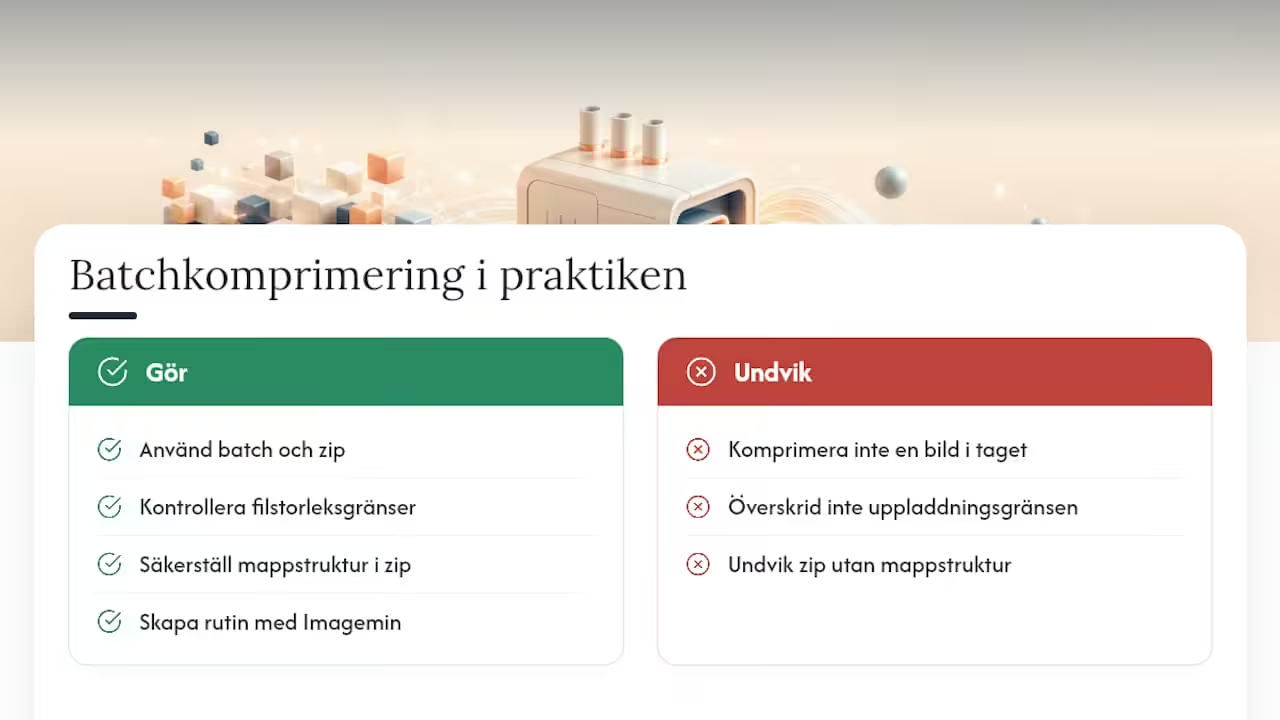
Att hantera enstaka bilder är enkelt, men de flesta webbplatser samlar snabbt på sig hundratals filer, produktbilder, blogginlägg, kampanjmaterial. Där blir zip-funktionen avgörande.
iLoveIMG och Bulk Image Compressor låter dig ladda upp en hel mapp, komprimera alla bilder samtidigt och ladda ner resultatet som en enda zip-fil. Det sparar timmar jämfört med att bearbeta en bild i taget, särskilt när varje bild ändå ska genomgå samma steg: storleksändring, formatval och kvalitetsjustering.
Tänk på filstorleksgränserna innan du börjar ett stort jobb. De flesta gratisverktyg begränsar antingen antal filer per körning eller total uppladdningsstorlek, vilket gör att riktigt stora bildbibliotek ibland behöver delas upp i flera omgångar. En annan praktisk detalj är att kontrollera om verktyget bevarar mappstrukturen i zip-filen, annars får du en plan lista med filer som är svår att sortera efteråt.
För den som hanterar bilder löpande, till exempel en webbutik med nya produkter varje vecka, lönar det sig att bygga en fast rutin snarare än att komprimera manuellt varje gång. En kombination av batchverktyg för engångsjobb och en automatiserad pipeline med Imagemin för återkommande behov täcker de flesta situationer.
Vanliga misstag som förstör bildkvaliteten
Det vanligaste misstaget är att komprimera en bild flera gånger i följd. Varje ny lossy-komprimering bygger vidare på artefakter från föregående, vilket gör kvalitetsförlusten kumulativ och svår att reparera i efterhand.
Ett annat återkommande problem är att komprimera bilden innan storleksändring. Att skicka en bild på 4000 pixlar genom en kompressor och sedan skala ner den i CSS ger en betydligt sämre bild än att först resiza till rätt mått och sedan komprimera. Bearbetningsordningen spelar större roll än de flesta inser.
Text i bilder är särskilt känsligt. Skärmdumpar, infografik och bilder med tunn typografi tappar läsbarhet snabbt vid hög komprimering, eftersom subsampling av färginformation slår hårdare mot skarpa kanter än mot mjuka fotografiska ytor. Spara sådana bilder i PNG eller med en högre kvalitetsnivå än vanliga foton.
Slutligen glömmer många att testa på en skärm med hög pixeltäthet. En bild som ser felfri ut på en vanlig bildskärm kan visa tydliga block och färgband på en telefon med Retina-upplösning. Bygg alltid in ett test på minst en sådan skärm innan filen publiceras, annars upptäcks felet först när kunden eller besökaren redan sett den.
Så påverkar bildkomprimering SEO och användarupplevelse
Sidhastighet är en direkt rankingfaktor, och bilder står ofta för den största delen av en sidas totala vikt. En långsam sida med tunga bilder ger sämre värden för Largest Contentful Paint, vilket Google mäter som en del av sidans upplevelsekvalitet.
Effekten är mätbar även i format. Moderna format som WebP kan spara betydande procentandelar jämfört med JPEG för fotografier, medan AVIF ofta sparar ännu mer beroende på bildinnehåll. Den skillnaden syns direkt i laddtid, särskilt på mobilnät där varje extra megabyte kan kosta sekunder.
Användarupplevelsen påverkas lika mycket som rankingen. Besökare lämnar sidor som laddar långsamt, och det gäller särskilt på mobilen där tålamodet är kortare. En optimerad bildstrategi för webb och SEO handlar därför inte bara om filstorlek, utan om att kombinera rätt format, rätt storleksvarianter och en snabb leveranskedja.
Bandbredd spelar också in på kostnadssidan. Webbplatser med hög trafik som Instagram-liknande flöden eller nyhetssajter sparar betydande serverkostnader genom att skicka mindre data per bild, vilket gör bildoptimering till en investering som betalar tillbaka sig snabbt oavsett bransch.
Författarens perspektiv
Ett gratisverktyg löser filstorleken, men det löser inte hur bilden representerar ett varumärke. När bilden ska bära ett företags ansikte utåt, i en kampanj eller på en hemsida som möter kunder dagligen, väger komposition och ljussättning tyngre än enstaka kilobyte.
Behöver du mer än ett komprimeringsverktyg
De verktyg som nämnts ovan löser filstorleken bra, men de löser inte om bilden i sig håller måttet för ett företags varumärke. Ett dåligt beskuret porträtt eller en produktbild med fel ljussättning blir inte bättre av att komprimeras rätt, den behöver tas om från grunden.
Om du behöver bilder som redan från start är gjorda för webben, i rätt format, rätt beskärning och med ett resultat som stärker varumärket snarare än att bara ladda snabbt, är Fotograf Michael Steinberg ett alternativ värt att överväga. Uppdrag inom företagsporträtt och kommersiell fotografering levereras redan optimerade för digital publicering, vilket sparar dig steget att själv testa kvalitetsnivåer och format i efterhand. Boka en tid för fotografering i Stockholm om nästa kampanj eller hemsida behöver bilder som är klara att publicera direkt.
Källor
Vanliga frågor
Vad är bäst, WebP eller JPG?
WebP ger vanligtvis mindre filstorlek än JPG vid samma visuella kvalitet, men behåll alltid JPG som fallback för äldre webbläsare.
Hur mycket kan jag komprimera en bild utan att förlora kvalitet?
De flesta fotografier tål en betydande minskning i filstorlek utan synlig kvalitetsförlust, förutsatt att du resizar till rätt visningsbredd först.
Vilket gratisverktyg är enklast för en enstaka bild?
Image2URL och Squoosh är snabbast för en enstaka bild eftersom bearbetningen sker direkt i webbläsaren utan uppladdning.
Behöver jag ett professionellt verktyg eller räcker ett gratisverktyg?
Gratisverktyg räcker gott för att optimera filstorlek, men när bilden ska representera ett varumärke professionellt är resultatet från en fotograf som Fotograf Michael Steinberg ofta avgörande för intrycket.
Varför blir mina bilder suddiga efter komprimering?
Det beror oftast på att bilden komprimerats för hårt eller flera gånger i följd, vilket bygger upp artefakter kumulativt över varje ny bearbetning.
Rekommendation